El trabajo en equipo en EZ Newswire acaba de ser más fácil: presentación de Workspaces
Diseñado con las agencias en mente, cada cuenta de EZ Newswire ahora es un espacio de trabajo. Invite a compañeros por correo electrónico, asigne a cada persona su rol y controle qué organizaciones pueden ver, para que usted y su equipo publiquen juntos en lugar de enrutarlo todo a través de un inicio de sesión compartido.


Los comunicados de prensa son un trabajo en equipo. Para que se publiquen, un coordinador de cuenta redacta, un colega lo revisa, la marca anunciante lo aprueba y un gerente lo envía. Las agencias facilitan este proceso con docenas de clientes a la vez. Sin embargo, esto resulta engorroso cuando los servicios de plataforma que utilizan están construidos alrededor de un único inicio de sesión, una configuración común que obliga a la coordinación a realizarse fuera del producto mediante flujos de trabajo incómodos, que normalmente implican hilos de correo electrónico, contraseñas compartidas y la clásica pregunta: "¿Puedes enviarlo por mí?"
A partir de ahora, esto cambia. Diseñado pensando en las agencias, cada cuenta de EZ Newswire ahora es un espacio de trabajo — un hogar compartido para su equipo y cada organización para la que publique. Invite a compañeros por correo electrónico, otorgue a cada persona su propio inicio de sesión, delimite el acceso a los clientes o marcas pertinentes y trabaje de forma fluida.
Si ha estado compartiendo un único inicio de sesión con su equipo, nada de sus comunicados o organizaciones cambiará. Solo está ganando la capacidad de agregar personas.
Tu cuenta ahora es un espacio de trabajo
Piense en un espacio de trabajo como el contenedor de su equipo y cada comunicado de prensa que envíe. Si ya tiene una cuenta de EZ Newswire, automáticamente se ha convertido en el Administrador de su propio espacio de trabajo. Desde aquí, puede invitar al resto de su equipo.
Quizás se esté preguntando...
¿Múltiples personas pueden usar una misma cuenta de EZ Newswire? Sí — con espacios de trabajo, puede invitar a compañeros por correo electrónico, asignar a cada uno un rol y controlar qué organizaciones pueden acceder, todo sin salir de su panel de control.
¿Puedo eliminar a un miembro cuando alguien deja la empresa? Sí — y es precisamente por eso que los borradores de comunicados y los informes están vinculados a la organización, no a la persona que los creó. En estos casos, los Administradores pueden suspender a un colaborador con un solo clic. Cuando esto ocurre, el trabajo que había realizado hasta ese momento permanece; todos los demás con acceso a esa organización aún lo ven. De manera similar, si un Administrador deja la empresa, la plataforma le pide que elija a un nuevo administrador en su espacio de trabajo, asegurando que siempre haya alguien para tomar el mando.
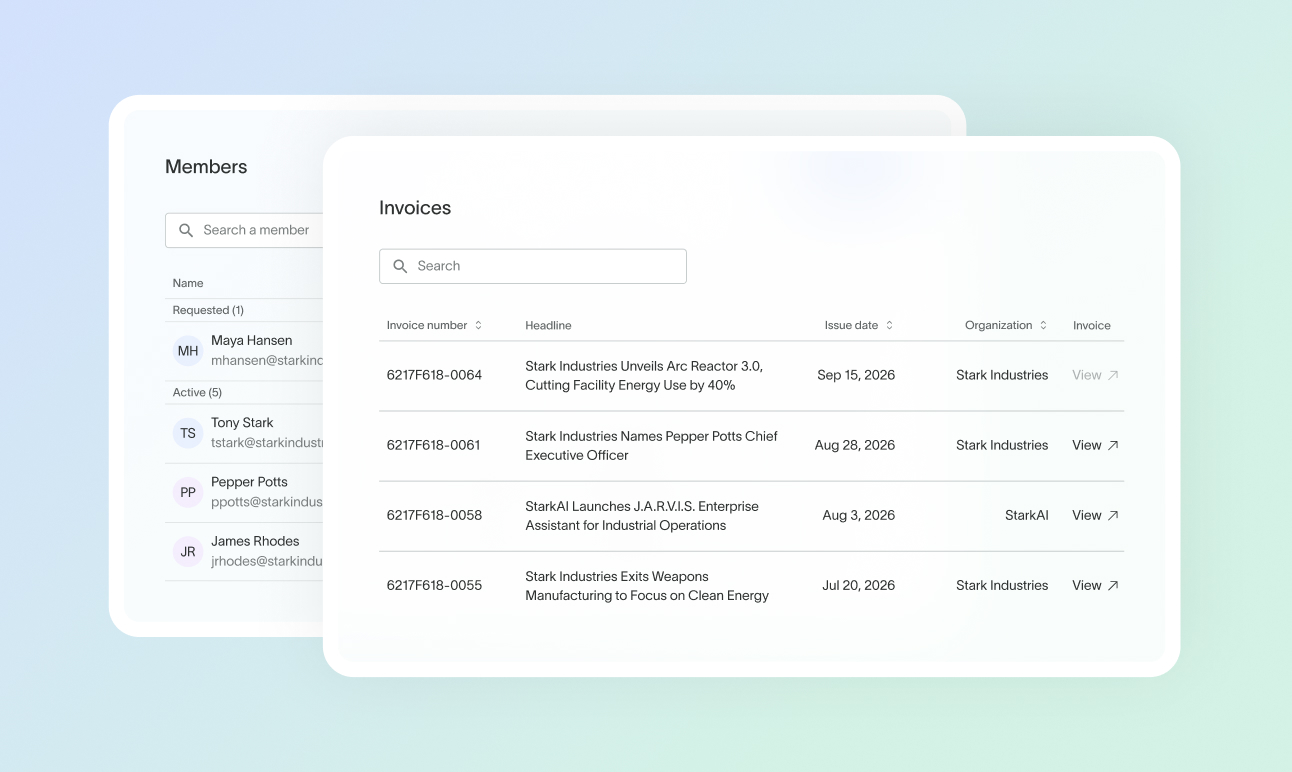
¿Puedo obtener facturas solo para un cliente? Sí — los recibos de facturas para cada organización se gestionan por los Administradores desde una sola pestaña de facturación. Se pueden filtrar por número de factura, título del comunicado o organización, por lo que una agencia puede obtener los cargos de un cliente en unos pocos clics en lugar de revisar una bandeja de entrada compartida.
Dos roles, configuración sencilla
Administradores, además de redactar, publicar y seguir comunicados de prensa, gestionan el espacio de trabajo — invitar a miembros, otorguer acceso a organizaciones, supervisar la facturación, editar configuraciones generales de la cuenta — y mantener el control sobre cada organización, incluidas las que se añadan posteriormente.
Colaboradores pueden redactar, revisar y publicar comunicados de prensa, seguir el análisis de rendimiento a través de tableros de informes y informes de rendimiento, crear nuevas organizaciones y gestionar la configuración de las que tienen acceso.
Los Administradores deciden quién puede acceder a qué organización, y los colaboradores solo ven las que les han otorguedo. Cada organización también tiene su propia pestaña de Miembros, por lo que cualquier persona con acceso puede ver de un vistazo quién más está trabajando en ella.
Ese es el modelo completo. No hay matriz que configurar, no hay roles que descifrar — su equipo es productivo desde el primer día sin tener que trabajar alrededor de los cuellos de botella habituales.
Invite a miembros del equipo en segundos
Para invitar a miembros del equipo como Administrador, haga clic en su centro de cuenta en la parte inferior izquierda y haga clic en Añadir miembros del equipo. Alternativamente, puede hacer clic en el botón Inviter a miembros del equipo que se encuentra debajo. Te llevará a la configuración del espacio de trabajo donde podrá ingresar un correo electrónico, elegir un rol, asignar su acceso a una o más organizaciones y hacer clic en Enviar invitación. Tu compañero recibe una invitación personalizada con un enlace válido durante siete días — puede reenviarla o cancelarla en cualquier momento.
Tu lista completa de miembros — activos, invitados y inactivos — es buscable desde la misma página, por lo que nada se pierde a medida que su equipo crece.
Lo que puede hacer cada rol
| Acción | Administrador | Colaborador |
|---|---|---|
| Gestionar la configuración del espacio de trabajo (General, Facturación) | ✓ | — |
| Gestionar miembros (invitar, cambiar rol, suspender) | ✓ | — |
| Decidir quién puede acceder a una organización (otorguer/eliminar acceso, eliminar a alguien de una organización) | ✓ | — |
| Crear organizaciones | ✓ | ✓ |
| Editar la configuración de una organización (información básica, plantillas, logo, contactos de medios, aviso legal) | ✓ (todas las organizaciones) | ✓ (las organizaciones a las que tienen acceso) |
| Ver la lista de Miembros de una organización | ✓ | ✓ (solo lectura, las organizaciones a las que tienen acceso) |
| Ver la lista de organizaciones | ✓ (todas) | ✓ (solo las que pertenecen) |
| Crear, editar y enviar comunicados de prensa | ✓ | ✓ (las organizaciones a las que tienen acceso) |
| Revisar y pagar para publicar | ✓ | ✓ (las organizaciones a las que tienen acceso) |
Lo que los espacios de trabajo hacen para equipos internos
Para una empresa emergente o una PYME con un equipo interno de comunicación o marketing, un espacio de trabajo significa que cada persona trabaje desde la misma organización, con visibilidad sobre lo que se ha redactado, enviado y publicado. Nada tiene que ser enviado por correo electrónico para mantener al equipo al día; los colaboradores ven los mismos comunicados y los mismos informes; los administradores ven todo, además de la información de facturación en un solo lugar. Y a medida que el equipo crece y cambia, ajustar el acceso es solo una invitación o suspensión lejos.
Lo que los espacios de trabajo hacen para agencias
Para una agencia, un espacio de trabajo significa que cada gestor y coordinador de cuenta obtiene su propio inicio de sesión, limitado a los clientes que realmente atienden. Al agregar un nuevo cliente, es solo otra organización a la que otorguer acceso a los miembros del equipo. Y con la facturación centralizada dentro de la plataforma, gestionar los recibos de facturas se simplifica — independientemente del número de clientes que gestiones hoy o que tomes el próximo trimestre.
Lo que los espacios de trabajo hacen para empresas
Para una empresa multinacional empresa, un espacio de trabajo significa que cada submarca o región tiene su propia organización, y cada colaborador trabaje dentro de su organización respectiva en lugar de en cada marca del cuenta. Todos aún trabajan desde el mismo espacio de trabajo, por lo que la dirección de los administradores mantiene acceso a todos los comunicados de prensa de cada organización y a la correspondiente facturación. Agregar una nueva marca o región más tarde es solo otra organización a la que asignar a los miembros del equipo, por lo que el modelo se mantiene a medida que la empresa crece.
Dondequiera que se encuentre su equipo en ese espectro, todos trabajan bajo su propio nombre, en exactamente las organizaciones en las que deberían estar. Los espacios de trabajo se escalan con su carga de trabajo, no alrededor de ella.
Disponible ahora
Para equipos que han estado compartiendo un único inicio de sesión, los retrasos son demasiado comunes — un comunicado estancado hasta que quien tenga la contraseña esté libre, un gestor de cuenta esperando aprobación de un miembro del equipo para continuar, sin una forma limpia de garantizar los permisos. Nada de este conjunto de configuración hizo que el trabajo fuera más seguro; solo lo hizo más lento.
Los espacios de trabajo están disponibles ahora. Si ya tiene una cuenta, ya es un Administrador — vaya a la configuración del espacio de trabajo › Miembros para invitar a su equipo. Si es nuevo en EZ Newswire, regístrate, crea su espacio de trabajo y invita a su equipo durante la configuración. Ponte en contacto con nuestro equipo de ventas para obtener más información o envíanos un correo electrónico a hello@eznewswire.com.